
Manual de Usuario
La Vista · Acapulco Diamante
Manual de Usuario
Todo lo que necesitas saber para aprovechar al máximo tu propiedad fraccionada en La Vista.
Instalar la app en tu celular
Antes que nada: añade La Vista a la pantalla de inicio de tu celular para abrirla con un solo toque, como cualquier app nativa. No necesitas descargar nada de la App Store ni Google Play — la app vive en la web y se instala desde el navegador.
📱 iPhone · iPad
Desde Safari:
- Abre la app en Safari (no funciona desde Chrome en iOS).
- Toca el ícono de Compartir ⇪.
- Desplázate y toca "Añadir a pantalla de inicio" +.
- Confirma con "Añadir" arriba a la derecha.
🤖 Android
Desde Chrome:
- Abre la app en Google Chrome.
- Toca el ícono de menú ⋮ arriba a la derecha.
- Toca "Añadir a pantalla de inicio" o "Instalar app".
- Confirma con "Añadir" o "Instalar".
Tendrás acceso directo, abrirá en pantalla completa y cargará más rápido.
Bienvenido(a)
Esta aplicación te permite ver y administrar tu propiedad fraccionada desde cualquier dispositivo. Funciona en computadora, celular y tablet sin instalar nada — solo abre el enlace en tu navegador.
¿Qué puedes hacer aquí?
Ver tus semanas
Calendario visual con todas tus semanas asignadas del año.
Elegir tus favoritas
Arma tu lista de preferencias para el sorteo anual (draft).
Cambiar semanas
Propón intercambios con otros propietarios.
Solicitar servicios
Limpieza, chef privado, masaje y más.
Votar en asambleas
Participa en decisiones del condominio.
Pagar cuotas
Paga mantenimiento con tarjeta o transferencia.
Leer comunicados
Avisos oficiales de la administración.
Rentar tu semana
Marca semanas que no usarás para renta.
Cómo ingresar a la app
Acceder es muy sencillo. Puedes ingresar con el correo que registraste con la administración. No importa si tu correo es Gmail, Hotmail, Yahoo u otra plataforma.
- Abre el enlace de la app que te enviamos por correo o WhatsApp.
- Dale clic en "Iniciar sesión con Google" o usa la opción disponible para tu correo.
- Selecciona o escribe el mismo correo que registró la administración.
- ¡Listo! Verás tu pantalla de Inicio.
Debes ingresar con el mismo correo que diste de alta con la administración. Si tienes problemas, contacta al administrador.
Navegación general
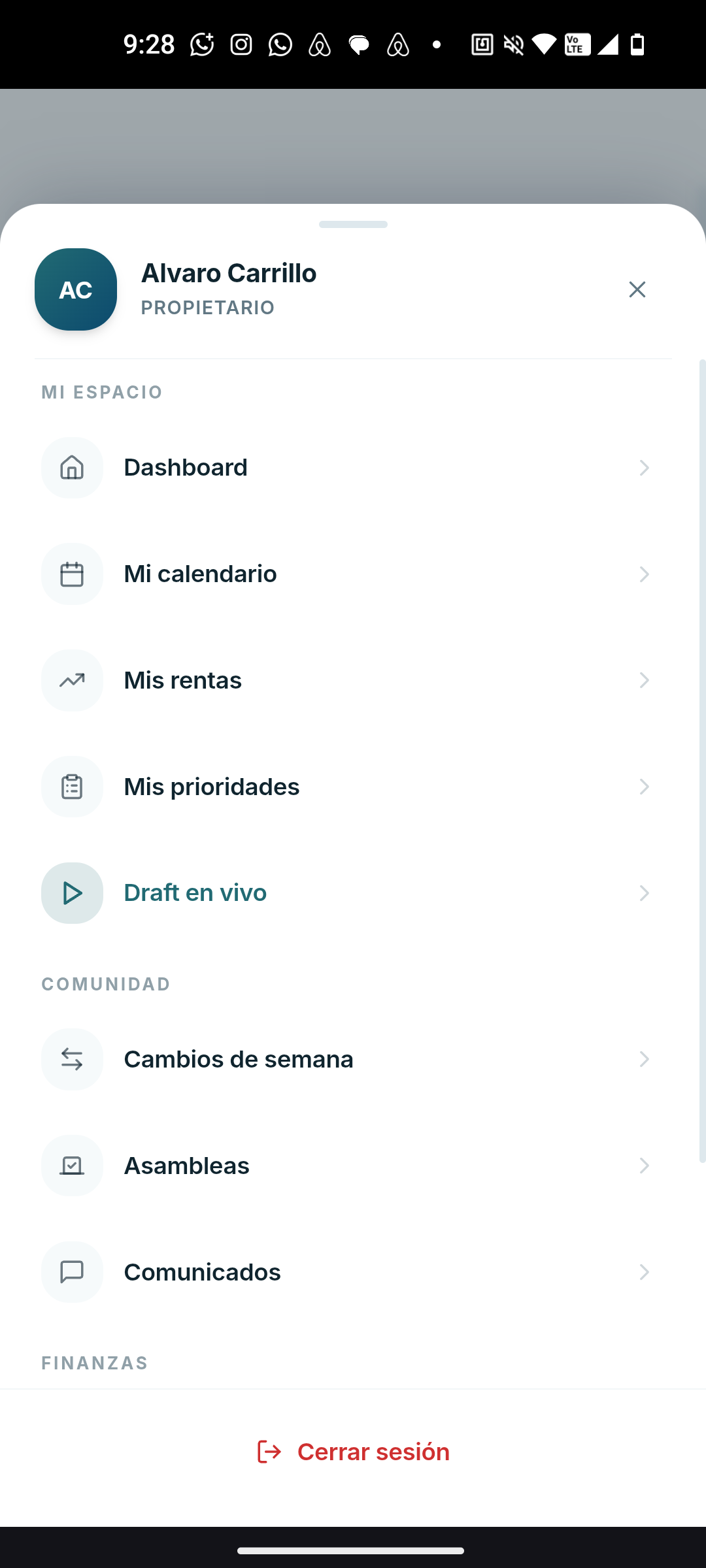
La app se adapta al dispositivo que estés usando.
🖥️ En computadora
El menú aparece a la izquierda con todas las secciones.
📱 En celular
El menú está abajo con los accesos más usados, y un botón Menú (☰) abre todo.
La Vista maneja 10 fracciones por casa y un ciclo de rotación de 10 años. Cada casa tiene su propio draft independiente.
Pantalla de Inicio
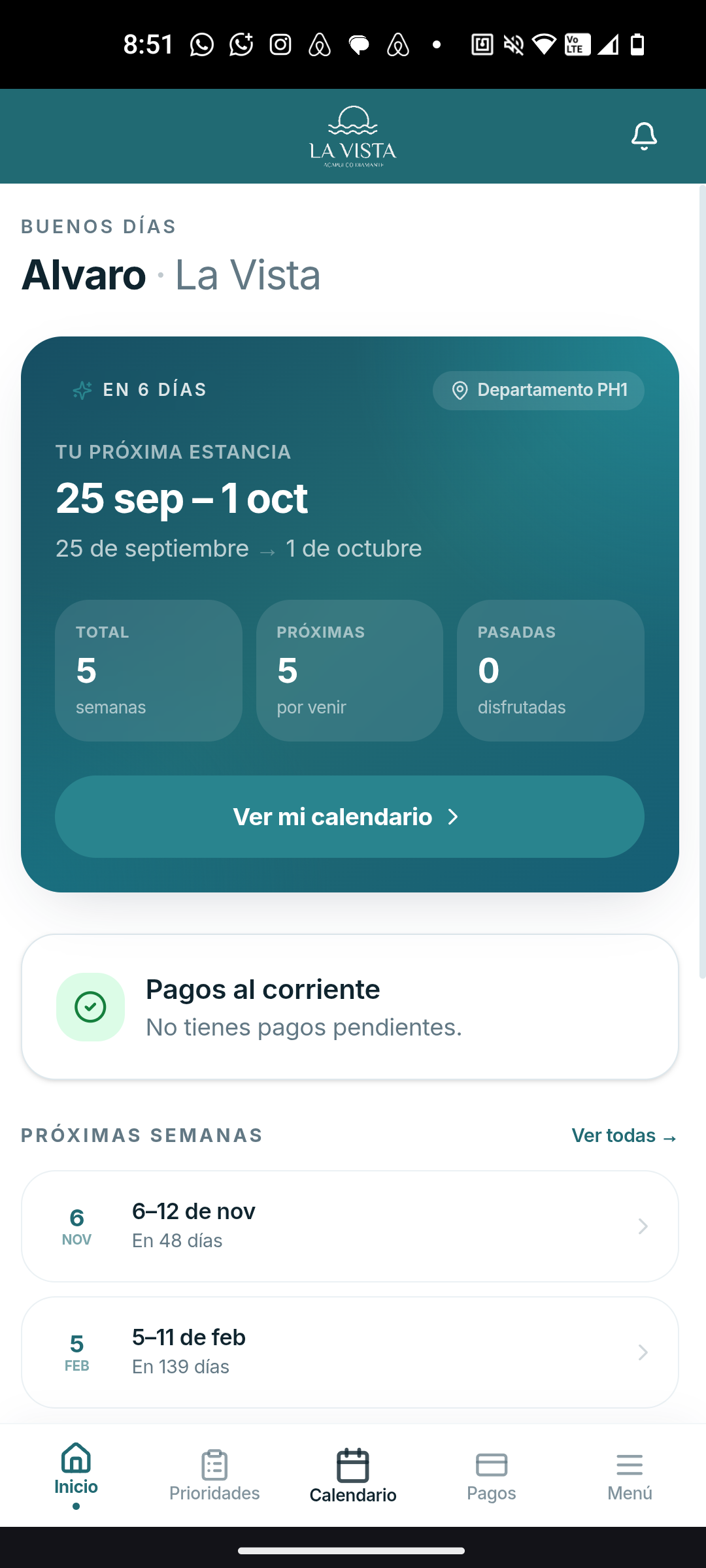
Lo primero que ves al entrar. Diseñada para mostrarte lo más importante de un vistazo.
- Saludo personalizado con tu nombre y la hora del día.
- Tarjeta destacada con tu próxima estancia: fechas, casa y cuántos días faltan.
- Resumen numérico: Total, Próximas y Pasadas.
- Botón "Ver mi calendario" para ir directo al detalle.
- Tarjeta de pagos con tu saldo pendiente y acceso rápido a pagar.
- Lista de próximas semanas con fechas y días restantes.
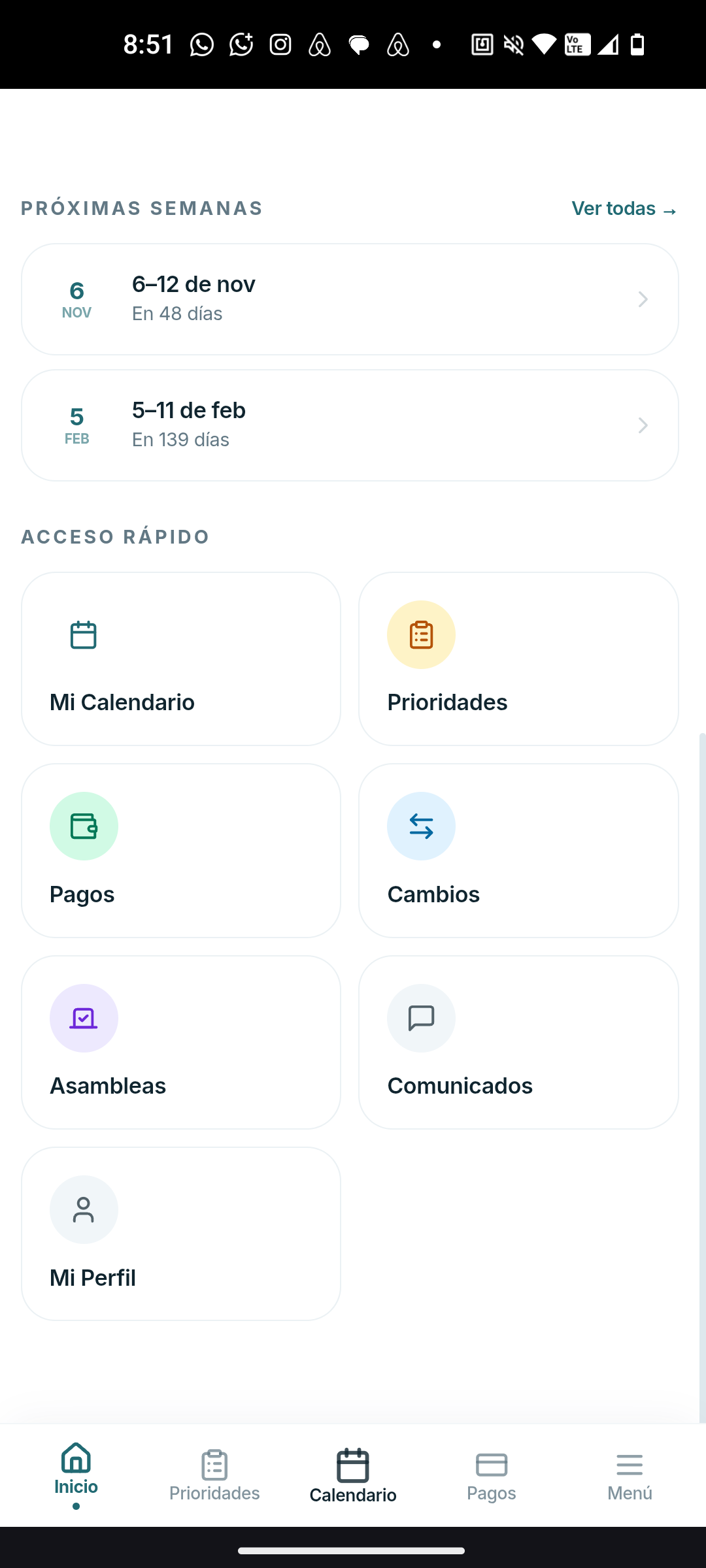
Abajo del todo tienes el acceso rápido: Mi Calendario, Prioridades, Pagos, Cambios, Asambleas, Comunicados y Mi Perfil.
Mi Calendario
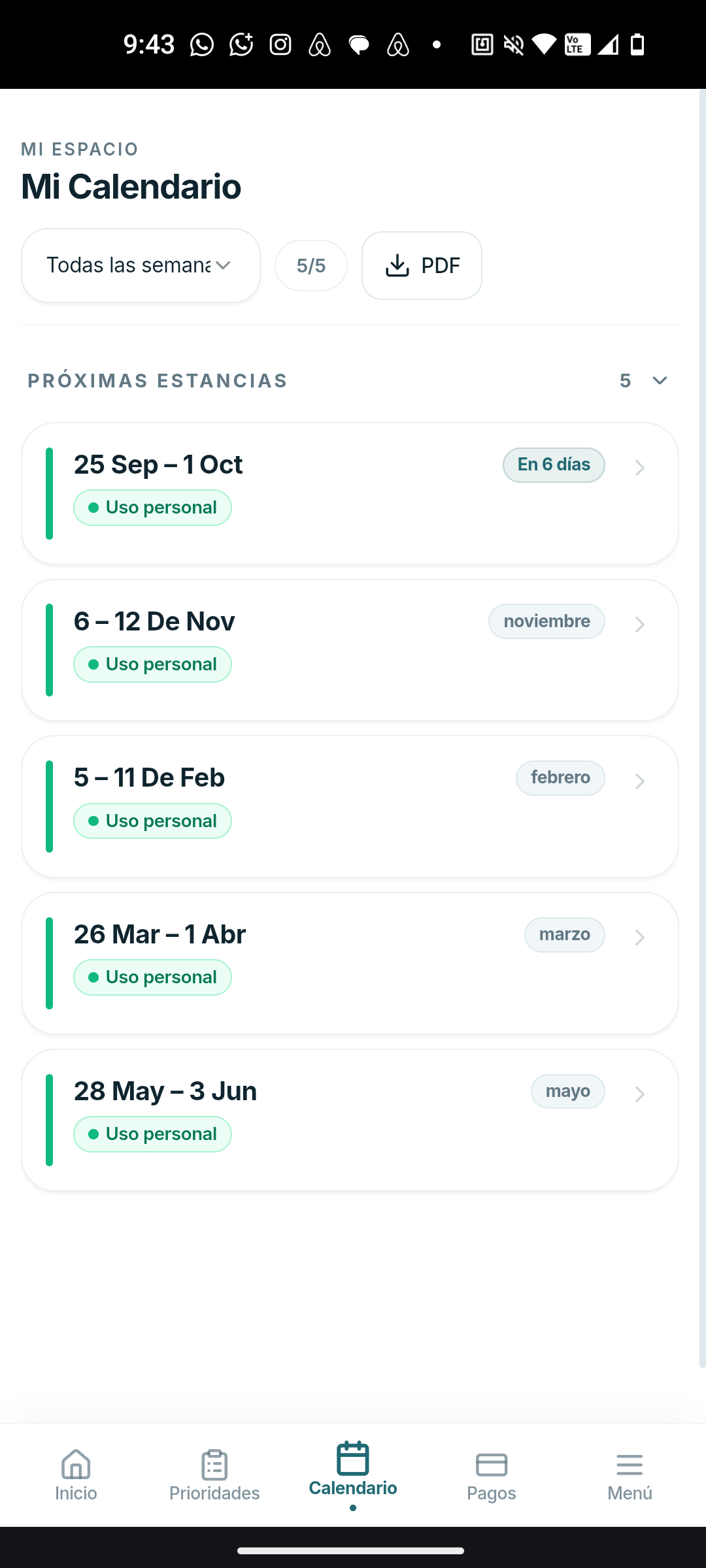
Aquí ves todas tus semanas asignadas del año, mes por mes.
Cómo leer el calendario
Definir el uso de una semana
Toca cualquier semana y elige:
🏡 Uso personal
La usarás tú o tus invitados.
🏷️ Renta
La admin la rentará y recibirás ingresos.
❓ Sin definir
Lo decides después.
Si ya hay una renta confirmada, ya no puedes cambiar la semana a uso personal.
Definir tu estancia (check-in / check-out)
- Toca "Definir estancia".
- Indica el día y hora de llegada y salida.
- O marca "No asistiré" si no irás.
Mis Prioridades (Draft)
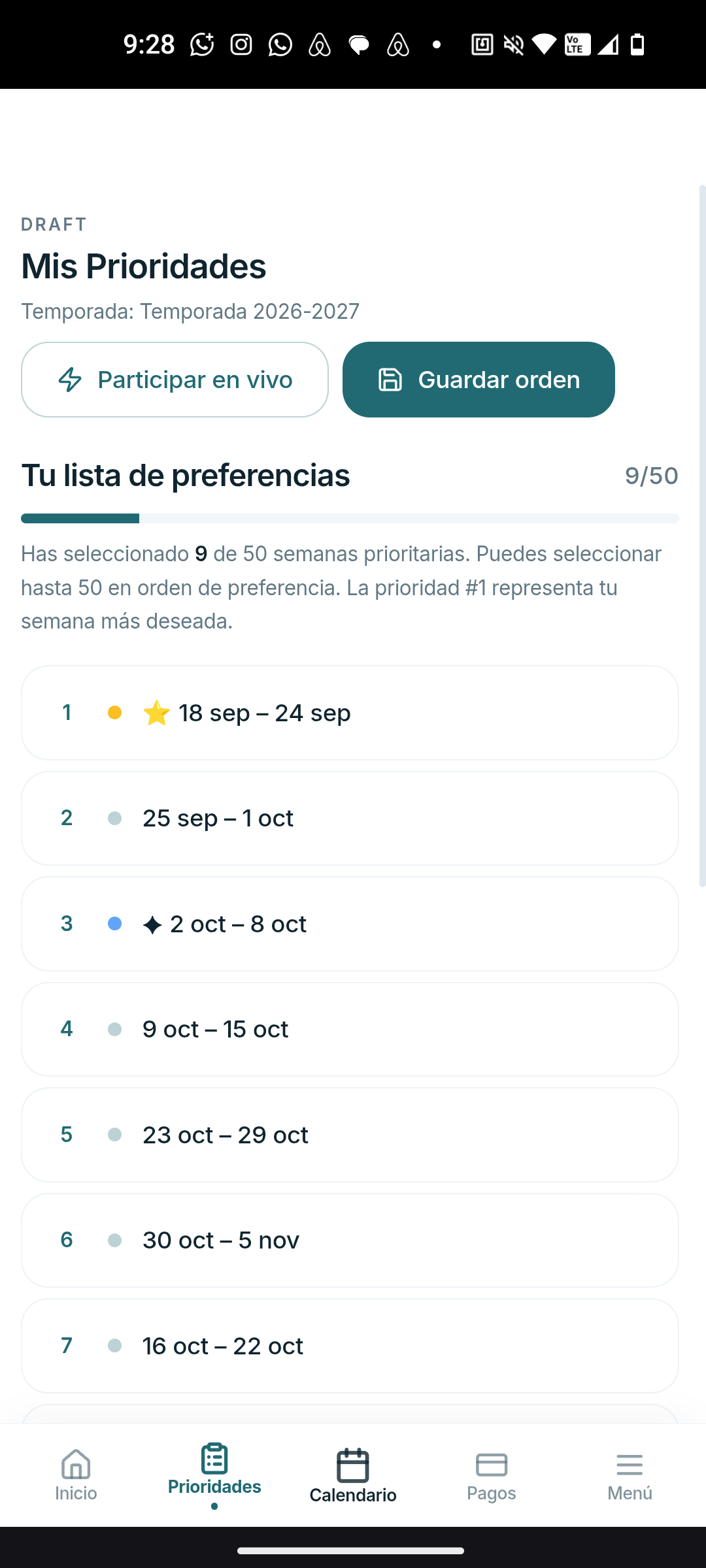
El Draft es el sorteo anual donde se reparten las semanas del próximo año entre todos los propietarios de tu casa.
Tienes dos formas de participar
Opción A · Recomendada
Lista de preferencias
- Arma una lista de hasta 50 semanas ordenadas por preferencia.
- La #1 es la que más quieres.
- El sistema asigna automáticamente la mejor disponible en tu turno.
- Da clic en "Guardar orden".
Opción B
Participar en vivo
- El día del draft estarás presente y eliges manualmente.
- Toca el botón ⚡ "Participar en vivo".
Cuando el draft inicia, tu lista se bloquea automáticamente.
Draft en Vivo
El día del draft, entra a esta sección para participar en tiempo real.
- Ves de quién es el turno actual y cuánto tiempo le queda.
- Las semanas disponibles se muestran en un tablero visual.
- Cuando es tu turno, toca una semana para seleccionarla.
- El timeline muestra todos los picks en orden.
Si activas Autopick, el sistema elegirá automáticamente por ti cuando sea tu turno (usando tu lista de prioridades).
Controles del administrador
El admin puede: iniciar el draft, pausar, reanudar, hacer autopick manual, reiniciar, cancelar y volver a lanzar el draft.
Cambios de Semana
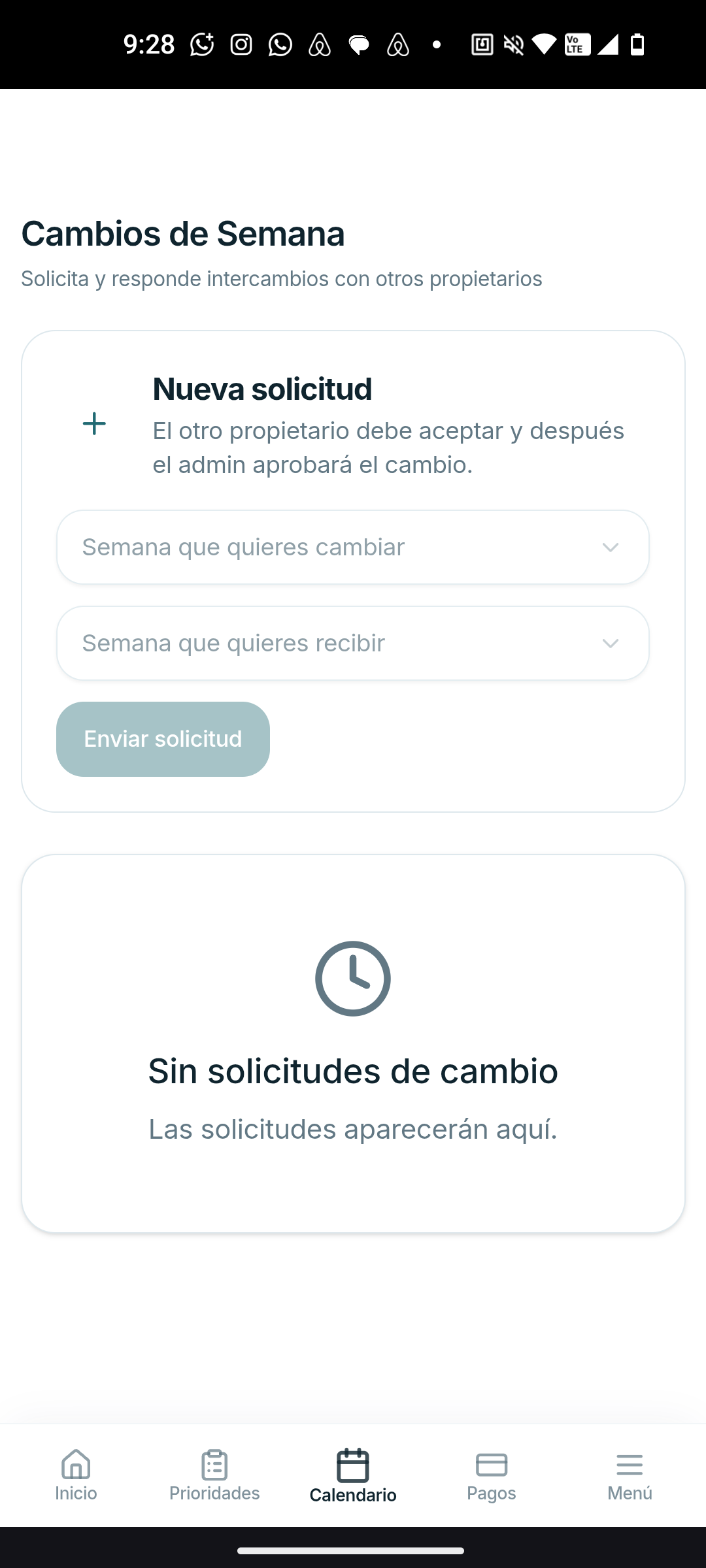
¿Quieres una semana distinta? Puedes proponer un intercambio con otro propietario.
Cómo solicitar un cambio
- Ve a Cambios en el menú.
- En "Nueva solicitud" selecciona la semana que entregas y la que quieres recibir.
- Toca "Enviar solicitud".
Estados de una solicitud
Pendiente — El otro propietario aún no responde.
Aceptada por el otro — Esperando aprobación del administrador.
Rechazada — El otro propietario no aceptó.
Aprobada — ¡Cambio realizado! Ya aparece en tu calendario.
Si te llega una solicitud, verás una notificación 🔔. Puedes Aceptar o Rechazar.
Servicios para tu estancia
Pide limpieza, chef privado, masajes y otros servicios. Todo desde la app, sin llamadas.
Cómo solicitar un servicio
- Entra a Mi Calendario desde el menú.
- Toca tu semana de Uso personal.
- Busca "Servicios solicitados" y toca + Agregar servicio.
- Elige el tipo de servicio y las fechas.
- Toca "Enviar solicitud".
Tipos de servicio
🧹 Limpieza
Antes, durante o después de tu estancia.
🍽️ Mesero
Apoyo para servicio de mesa.
💆 Masaje / Spa
Servicios de relajación a domicilio.
🛒 Compras / Despensa
Coordinado con el personal/concierge.
🚗 Transporte
Traslados desde/hacia el aeropuerto.
✨ Otro
Descríbelo y el admin lo evaluará.
Estados del servicio
🟠 Pendiente — Esperando confirmación del admin.
🟢 Confirmado — ¡Tu servicio está agendado!
🔵 Completado — Ya se realizó.
🔴 Rechazado — El admin no pudo confirmarlo.
Solicita los servicios con al menos 3-5 días de anticipación.
Mis Rentas
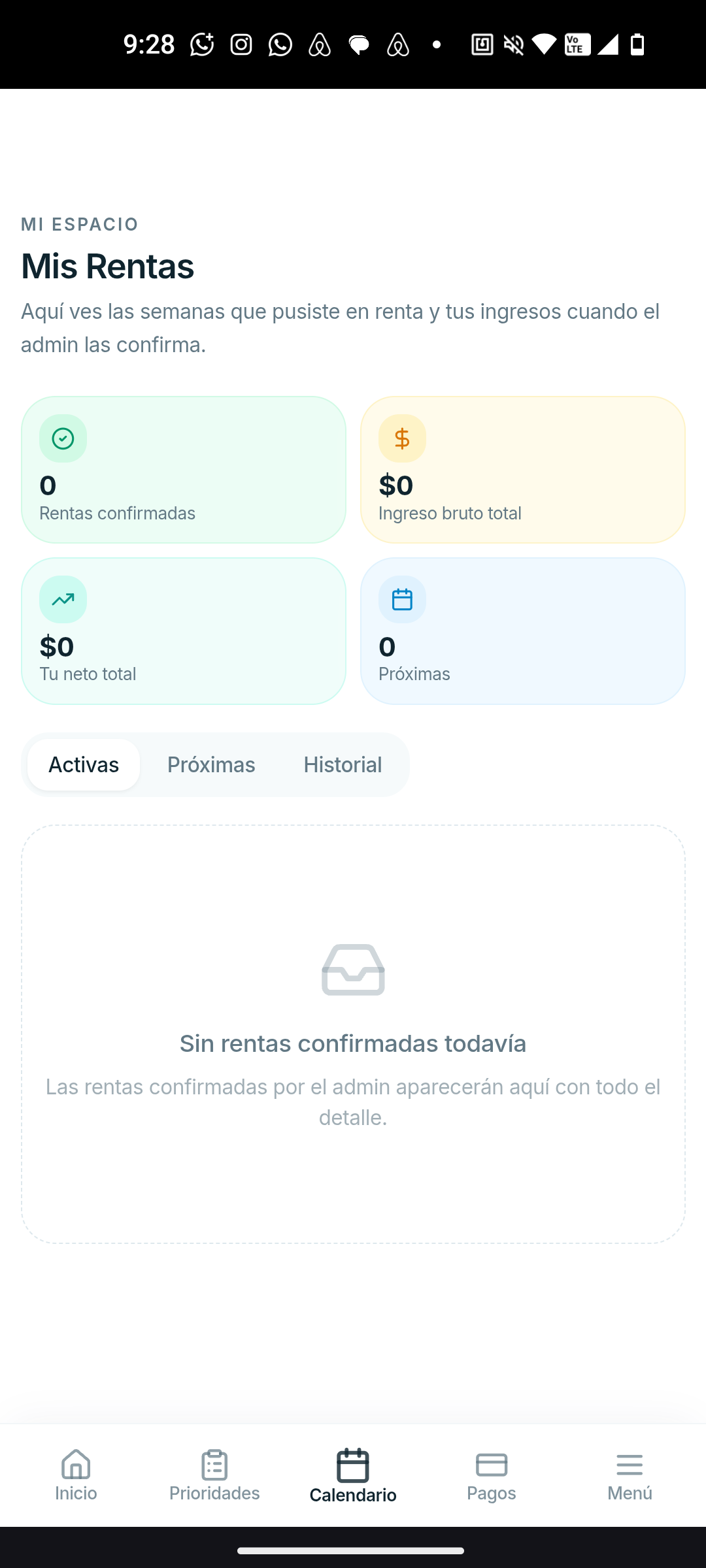
¿No vas a usar una semana? Ponla en renta y genera ingresos. La administración se encarga de todo.
Cómo poner tu semana en renta
- Entra a Mi Calendario.
- Toca la semana que quieres rentar.
- Selecciona "🏷️ Disponible para renta".
- Confirma. La semana queda en estado "Disponible".
Estados de la renta
Disponible — Marcada por ti, esperando publicación.
Publicada — Anunciada en plataformas.
Apartada — Hay una reserva tentativa.
Confirmada — Reserva firme con pago del huésped.
Finalizada — Estancia terminada, ingreso registrado.
Una vez confirmada la renta, ya no podrás regresarla a uso personal.
Asambleas y Votaciones
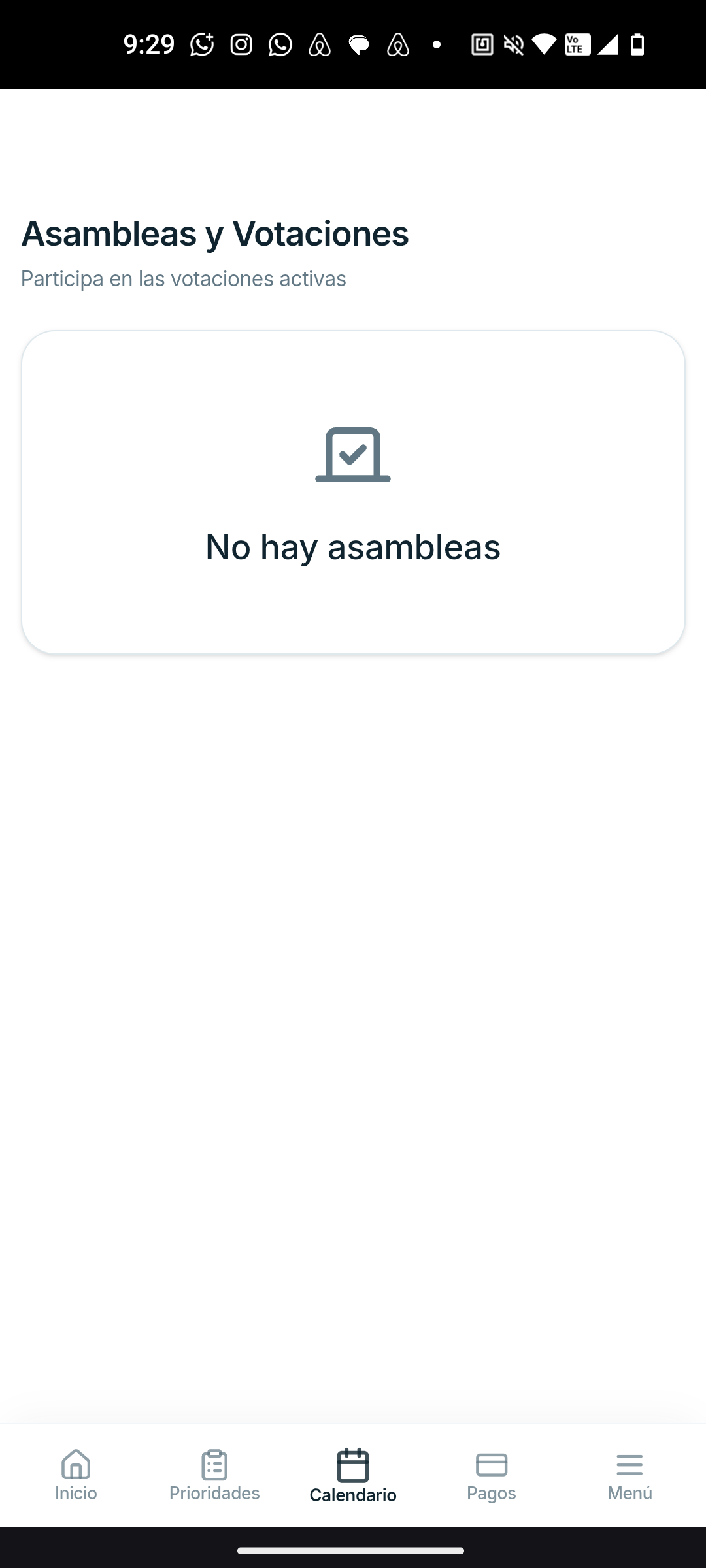
Aquí encuentras convocatorias, documentos y votaciones oficiales del condominio.
Pasos para votar
- Lee el documento adjunto.
- Elige: A favor, En contra o Abstención.
- Tu voto queda registrado automáticamente.
- Puedes cambiarlo mientras la asamblea siga activa.
Una vez cerrada la asamblea, ya no se reciben ni modifican votos.
Las asambleas pueden ser generales, de fondo de reserva o de cuota extraordinaria.
Comunicados
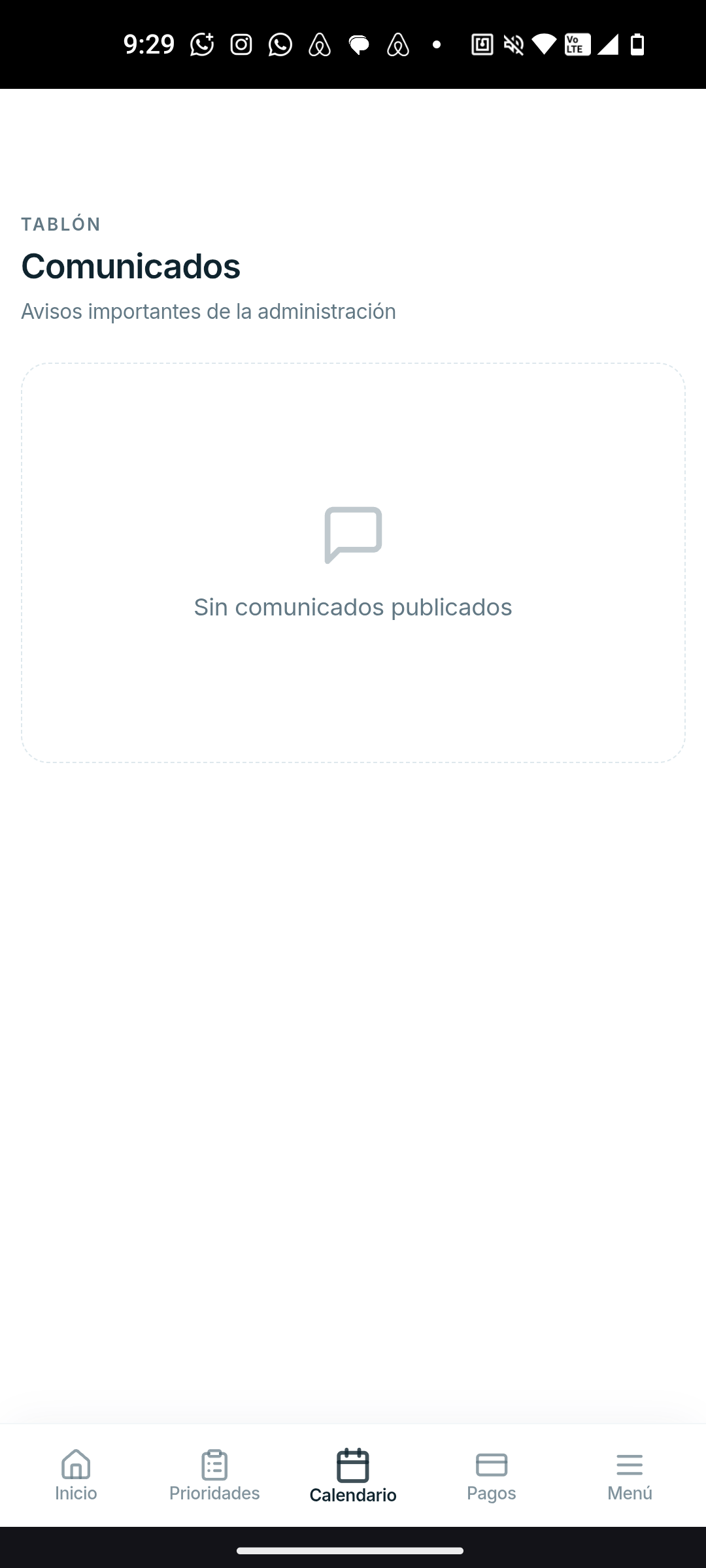
Avisos oficiales de la administración: cambios de reglas, eventos, recordatorios, etc.
Los más recientes aparecen primero. Si un comunicado tiene 🔴 indicador, aún no lo has leído.
Pagos y cuotas
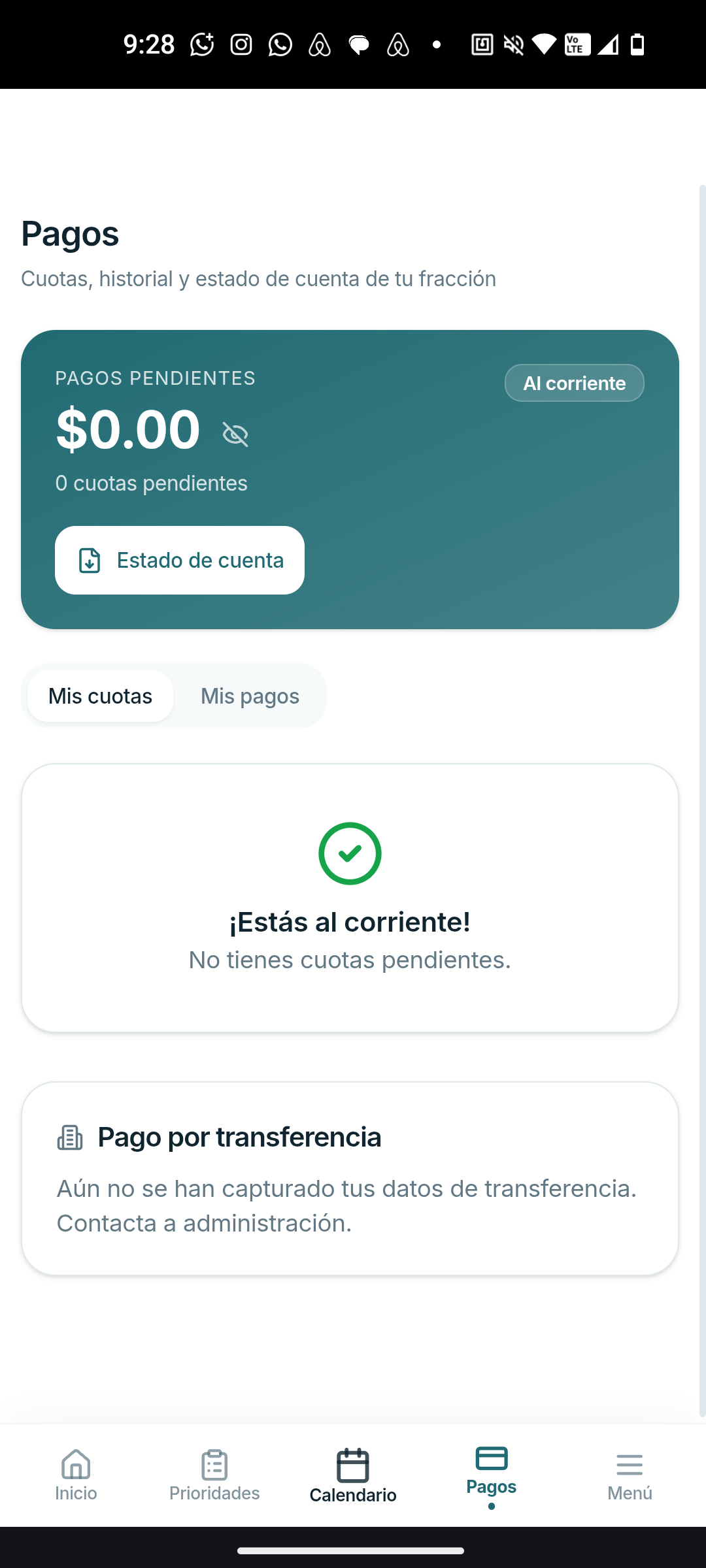
Consulta tu estado de cuenta, paga tus cuotas y descarga tus comprobantes.
💼 Resumen de tu cuenta
Total pendiente, vencido, intereses y descuentos.
📋 Lista de cuotas
Cada cuota con importe, vencimiento e intereses.
✅ Historial de pagos
Todos tus pagos previos con comprobante.
📄 Estado de cuenta PDF
Descárgalo cuando lo necesites.
Métodos de pago
💳 Tarjeta de crédito o débito
Pago seguro vía Stripe. Aplica cargo por servicio. Acepta VISA, MasterCard y AMEX.
🏦 Transferencia SPEI
Verás la CLABE y referencia. El admin confirma manualmente. Sin cargo extra.
Las cuotas vencidas generan intereses mensuales sobre el saldo insoluto.
Mi Perfil
Tus datos personales y de contacto.
✓ Puedes actualizar
- Teléfono WhatsApp
⚠️ No puedes cambiar tú
- Nombre completo, correo, casa y fracción (los cambia el admin).
Si necesitas cambiar tu nombre o correo, contacta al administrador.
Panel de Administrador
El administrador tiene acceso a herramientas adicionales para gestionar todo el condominio.
Directorio
Gestión de propietarios, conserjes y perfiles.
Calendario Maestro
Vista global de todas las casas y semanas.
Draft · Configuración
Crea temporadas, configura semanas por casa y gestiona sesiones.
Seguimiento de Prioridades
Revisa qué propietarios ya armaron su lista.
Operaciones
Inspecciones, reportes de incidencias y contactos de mantenimiento.
Rentas
Gestión de rentas confirmadas y disponibles.
Servicios
Aprueba o rechaza solicitudes de servicios.
Finanzas
Cuotas, pagos, intereses, descuentos y reportes financieros.
Cambios de Semana
Aprueba o rechaza intercambios entre propietarios.
Asambleas
Crea y gestiona asambleas y votaciones.
Comunicados
Publica avisos oficiales.
Reportes
Estadísticas y reportes generales.
Plantillas de Correo
Diseña correos con el editor visual WYSIWYG.
Respaldos
Backups automáticos diarios y restauración segura.
Configuración
Ajustes generales del sistema.
Gestión de Usuarios
Invita usuarios y asigna roles (admin/propietario/conserje).
El draft en La Vista es por casa. Cada casa tiene su propia sesión, sus propias semanas y su propio ciclo de rotación de 10 años.
Panel de Conserje
El conserje tiene acceso a herramientas de inspección y reportes de incidencias.
Iniciar Inspección
Revisa el inventario por casa y registra el estado de cada item.
Mis Reportes
Consulta tus reportes de inspección recientes y su estado.
Tipos de incidencias que puedes reportar
Plomería
Fugas, drenajes, etc.
Electricidad
Focos, contactos, cortocircuitos.
A/C
Unidades de aire acondicionado.
Estructura
Daños en muros, puertas, etc.
General
Otros problemas.
Otro
Descríbelo en el reporte.
Puedes adjuntar fotos como evidencia en cada incidencia reportada.
La Vista · Acapulco Diamante · Manual de Usuario
Si necesitas ayuda adicional, contacta a tu administrador.